


NetBSDを32bit版ノートPCで試す(ASUSE EeePC)
Installing NetBSD on an old laptop (Asus EeePC 1001px)
はじめに
2025年12月にリリースされたFreeBSD 15で32bit版(i386)のサポートが正式に終了し、レガシーなハードウェアが開発ターゲットから外れる中「32bitの古いPCをガチで軽量かつガチでシンプルに動かすならどこへ行くべきか?」と考えた結果、NetBSDに辿り着きました。
今回は、このNetBSDを古い32bit PCにインストールする方法や、おまけに日本語GUI環境を構築するまでの記録を残します。
構築環境
今回NetBSDをインストールして検証するのは、一世を風靡したネットブック「ASUS Eee PC」です。
現代のWebブラウジングや重量級OSには厳しいスペックですが、軽量かつシンプルなNetBSDであれば、十分に実用的な端末として蘇るのではないかと期待しています。
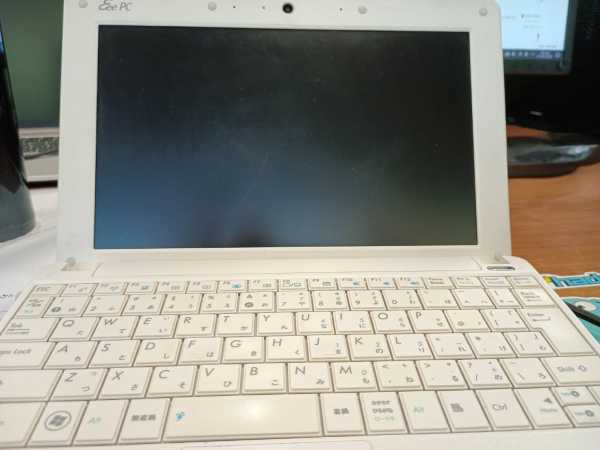
FreeBSDなど他OSでは32bit(i386)サポートが縮小傾向にありますが、NetBSDは公式にサポートを継続しており、このクラスのハードウェアでも快適に動作します。
- PC: ASUS Eee PC (32bit版)
- CPU: Intel Atom (i386アーキテクチャ)
- Memory: 2GB
- Storage: HDD/SSD
- OS: NetBSD 10.1 (i386)
以下インストール手順をまとめました。
インストールメディアの作成
まず、NetBSDのi386向けポートページからUSB用のイメージをダウンロードします。
ダウンロードしたら、ddコマンドでUSBメモリ等のメディアに書き込みます。Windowsの場合はbalenaEtcherなどを使うと簡単です。
Linux/Macでの作成例:
# gzipのまま書き込む場合
zcat NetBSD-10.1-i386-install.img.gz | sudo dd of=/dev/sdX bs=1M status=progress

# 解凍してから書き込む場合
gzip -d NetBSD-10.1-i386-install.img.gz
sudo dd if=NetBSD-10.1-i386.img of=/dev/sdx bs=4M status=progress conv=fsync※ conv=fsync は書き込み終了後、バッファに残ったデータをディスクに完全に同期させるオプションとなっています。
書き込みが終わったら念の為 sync してから抜きます。
syncインストール手順
USBからブートし、インストーラー(sysinst)に従って進めていきます。
- 言語とキーボード:
- English (言語)→Japanese (日本語キーボード)
- Install System:
Install NetBSD to hardDiskを選択。 - Available Disks:
wd0(通常のHDD/SSD) を選択。「This is correct geometry」で進みます。 - パーティション: 今回はNetBSD単独利用なので
Use the entire diskを選択します。
パーティション分割の目安
自動設定でも良いですが、手動で切る場合の目安は以下の通り。
- /(Root): 4GB程度(インストーラー提示の4418等でOK)
- swap: メモリの2倍程度(2039等)
- mnt (tmpfs): メモリが少ないPCなら「No」にして、パーティションとして
/tmpを1GB程度作成。メモリが十分ならtmpfsでOK。
※使い方にもよりますが、基本遊ぶぐらいならデフォルトでいいと思います。 - /var: 4GB〜8GB
- /usr: 30GB〜40GB(ここにアプリやソースが入ります)
- /home: 残り全て
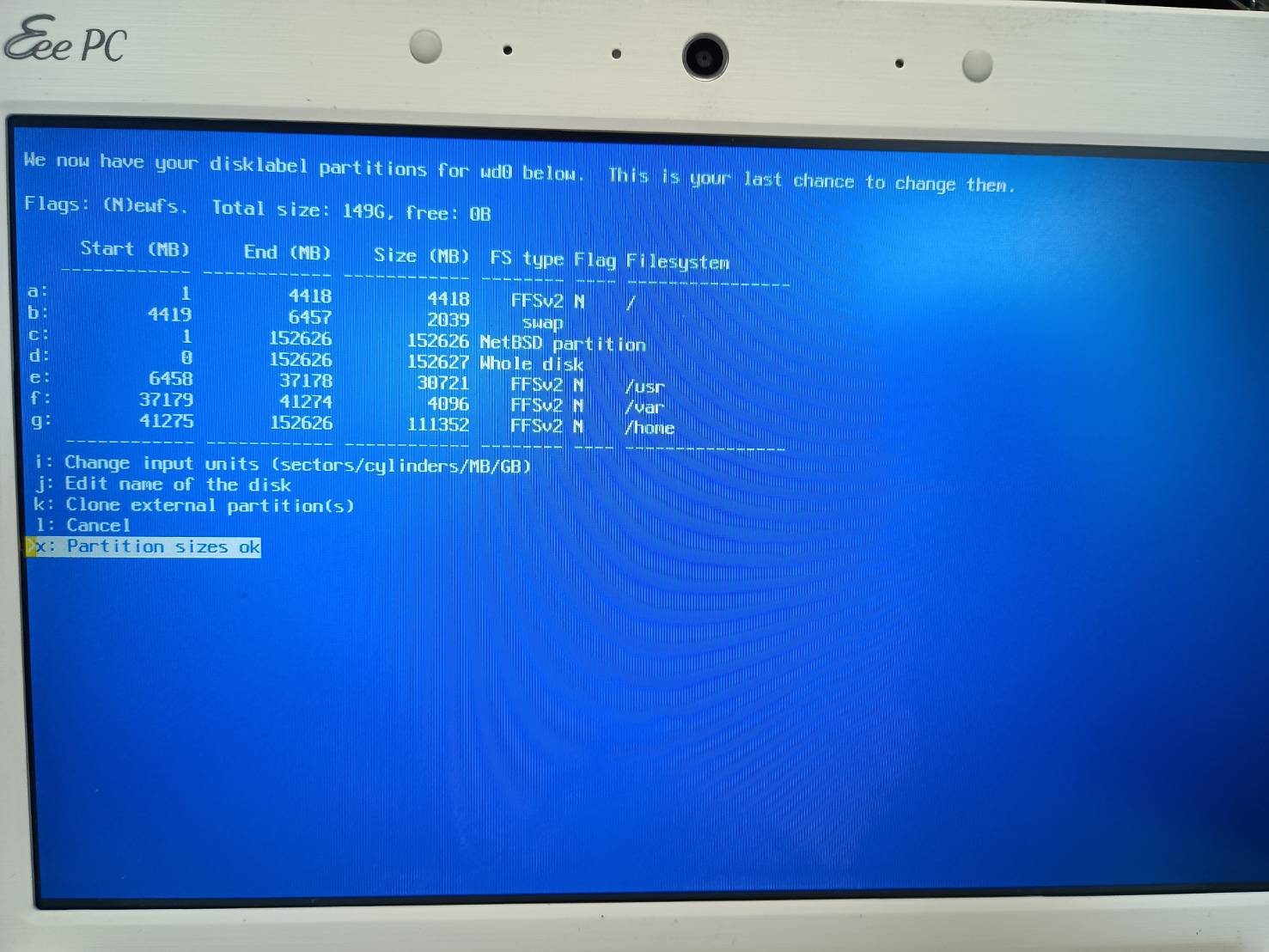
LVMを利用して柔軟に管理したい場合は、LVM PVを「残り全て」で確保し、後から論理ボリュームを切るのも手です。
(例: /usr 15GB, /var 2GB, /home 10GB とし、残りは未割り当てにしておく等)
システム設定
- Installation type:
Minimal installationを選択し、a(install image) を選びます。 - Root password: 忘れないように設定。
- 乱数生成: 「暗号化鍵生成のためのランダムデータが足りない」と言われたら、キーボードを適当に叩いてエントロピーを稼ぎます。
- ネットワーク: ここではNameServerだけ
8.8.8.8等に設定しておきます。 - TimeZone: Asia/Tokyo
- その他サービス:
ntpd: 時刻合わせ。今回はNo。mdnsd: Multicast DNS。今回はNo。xdm: グラフィカルログイン。ドライバ周りが不安なので最初はNo。cgd,lvm,raidframe: 学習用やシンプル構成ならNoでOK。
最後に一般ユーザーを作成(Add a User)して、再起動します。
インストール後の初期設定
再起動後、rootでログインします。
ネットワークの手動設定
インストール時にDHCP等で設定していない場合、手動で設定します。
(例: インターフェース名が alc0 の場合)
# 一時的な設定
ifconfig alc0 192.168.1.20 netmask 255.255.255.0
route add default 192.168.1.1恒久的に設定を残す場合は、設定ファイルに記述します。
echo "192.168.1.20 netmask 255.255.255.0" > /etc/ifconfig.alc0
echo 'defaultroute="192.168.1.1"' >> /etc/rc.conf
echo "nameserver 8.8.8.8" > /etc/resolv.confパッケージ管理システムの準備 (pkgsrc/pkgin)
NetBSDでは pkg_add や pkgin を使います。まずはパスを通します。
export PKG_PATH="http://cdn.netbsd.org/pub/pkgsrc/packages/NetBSD/$(uname -p)/$(uname -r | cut -d_ -f1)/All"便利なパッケージ管理ツール pkgin を入れます(Linuxのaptやyumのような感覚で使えます)。
pkg_add pkgin
# データベース更新
pkgin updateUTCからJSTに
dateコマンドなどでUTCになっていれば以下のコマンドでシンボリックリンクを変更します。
ln -sf /usr/share/zoneinfo/Japan localtime基本ツールのインストール
# エディタ、シェルなど
pkgin install vim bash bash-completion

# 開発・運用ツール
pkgin install git curl wget tmux htop tree私はLinuxやFreeBSDではsudoを使っているのですが、今回は少しでも軽量したいがためにdoasをインストールしました。
pkgin install doasdoas の設定を編集します。/usr/pkg/etc/doas.conf)を作成して、以下を記述してください。
permit persist :wheelおまけ GUI環境 (X Window System) の構築
インストール時に「Minimal」を選んだ場合、Xが入っていません。後から追加する場合は、公式のバイナリセットを取得して展開します。
# 必要なセットをダウンロード
ftp https://cdn.netbsd.org/pub/NetBSD/NetBSD-10.1/i386/binary/sets/xbase.tgz
ftp https://cdn.netbsd.org/pub/NetBSD/NetBSD-10.1/i386/binary/sets/xfont.tgz
ftp https://cdn.netbsd.org/pub/NetBSD/NetBSD-10.1/i386/binary/sets/xserver.tgz
ftp https://cdn.netbsd.org/pub/NetBSD/NetBSD-10.1/i386/binary/sets/xetc.tgz

# ルートディレクトリに展開
tar -zxpf xetc.tgz -C /
tar -zxpf xbase.tgz -C /
tar -zxpf xfont.tgz -C /
tar -zxpf xserver.tgz -C /

# デフォルトの設定ファイルをコピー
cp /etc/X11/xxinit/xinitrc ~.xinitrc軽量ブラウザの netsurf も入れておきましょう。
doas pkgin install netsurf日本語入力環境の整備
軽量かつ安定している uim + anthy の組み合わせを採用します。
doas pkgin install uim uim-anthy vlgothic-ttf- uim: 入力メソッドフレームワーク
- uim-anthy: かな漢字変換エンジン
- vlgothic-ttf: 日本語フォント
.xinitrc の設定
startx した時にこれらが読み込まれるよう、ホームディレクトリの .xinitrc に記述します。
※exec ctwmの前に記述するようにしてください
#!/bin/sh

# 環境変数の設定
export LANG=ja_JP.UTF-8
export LC_ALL=ja_JP.UTF-8

# 入力メソッドの指定
export XMODIFIERS=@im=uim
export GTK_IM_MODULE=uim
export QT_IM_MODULE=uim

# uimのバックグラウンド起動
uim-xim &

# ツールバーの表示
uim-toolbar-gtk &これで startx すれば、古き良き32bitマシンでもサクサク動く日本語NetBSD環境の完成です。
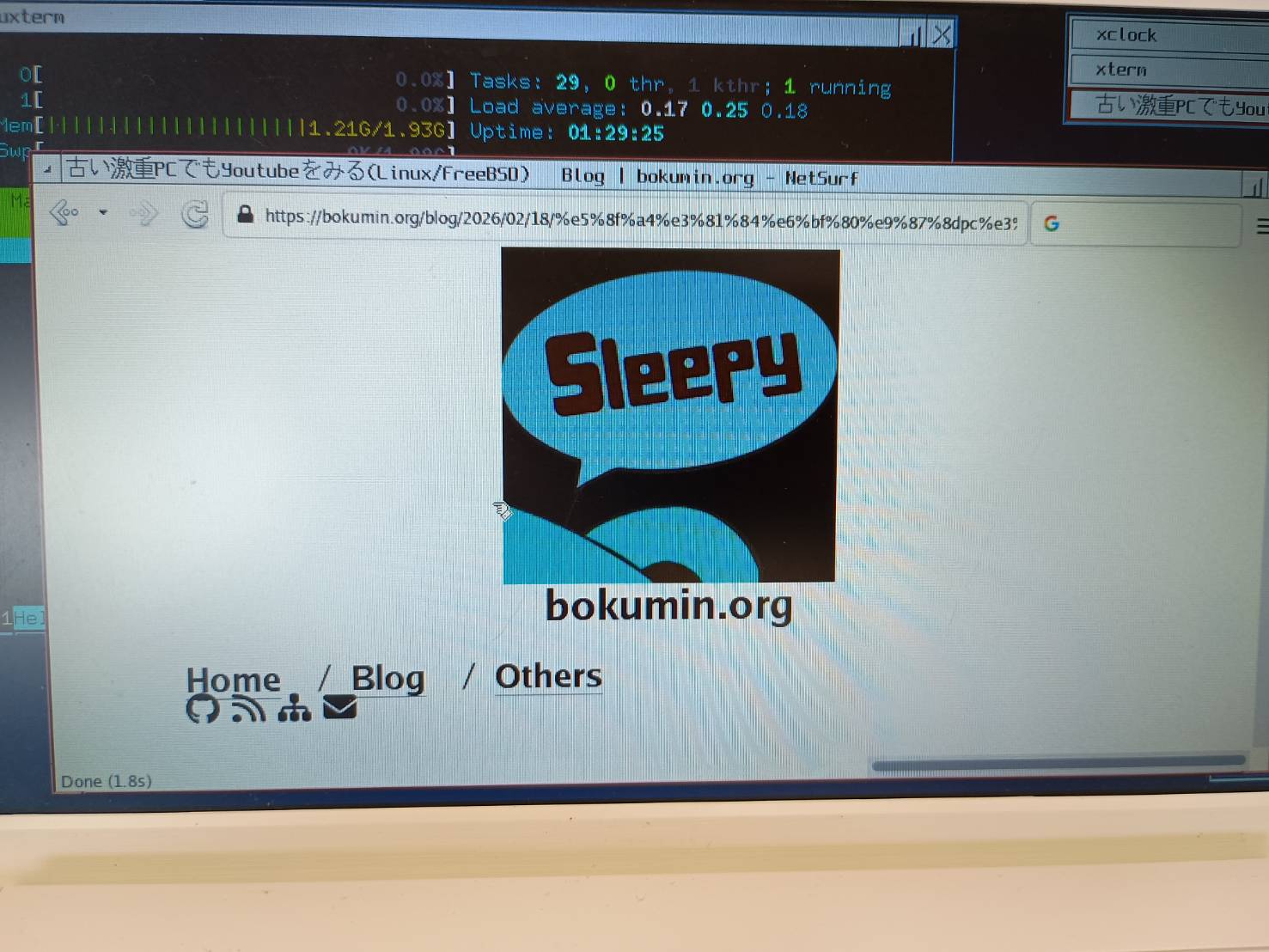
自分のサイトをNetSurfで表示させてみましたが、CSSが限定されているため、ちょっとデザインが崩れてしまいましたね。
まとめ
個人的にNetBSDは、FreeBSDの親戚ぐらいにしか思っていなかったのですが、実際に触ってみると、バックグラウンドで知らない謎のプロセスが動いていないクリーンさが非常に心地よいOSでした。32bit版のメモリ2GBとは思えない軽量具合です。
FreeBSDでも同じようなことを言っていたと思いますが・・気になった方は以下の記事を参照してみてください。
「Of course it runs NetBSD」というミームや、「トースターからスーパーコンピュータまで」というスローガンの通り、移植性の高さはOSで一番で、家にある古いiPodなどにNetBSDを動かすこともできるみたいなので、また今度遊んでみようかなと思います。
以下、個人的に一番いいなと思った長所です(今までに散々言われていることかもですが)。
NetBSDのここが良い
個人的に気に入っているのがファイルシステム階層の美しさです。
- OS本体:
/bin,/sbin,/usr/binなど(NetBSDプロジェクトが責任を持ってメンテナンスしている領域) - 追加アプリ:
/usr/pkg(pkgsrcでユーザーが後から入れたもの)
Linuxなどではこれらが混ざってごちゃごちゃになりがちですが、NetBSDは完全に分かれているため、システム管理が非常に楽です。
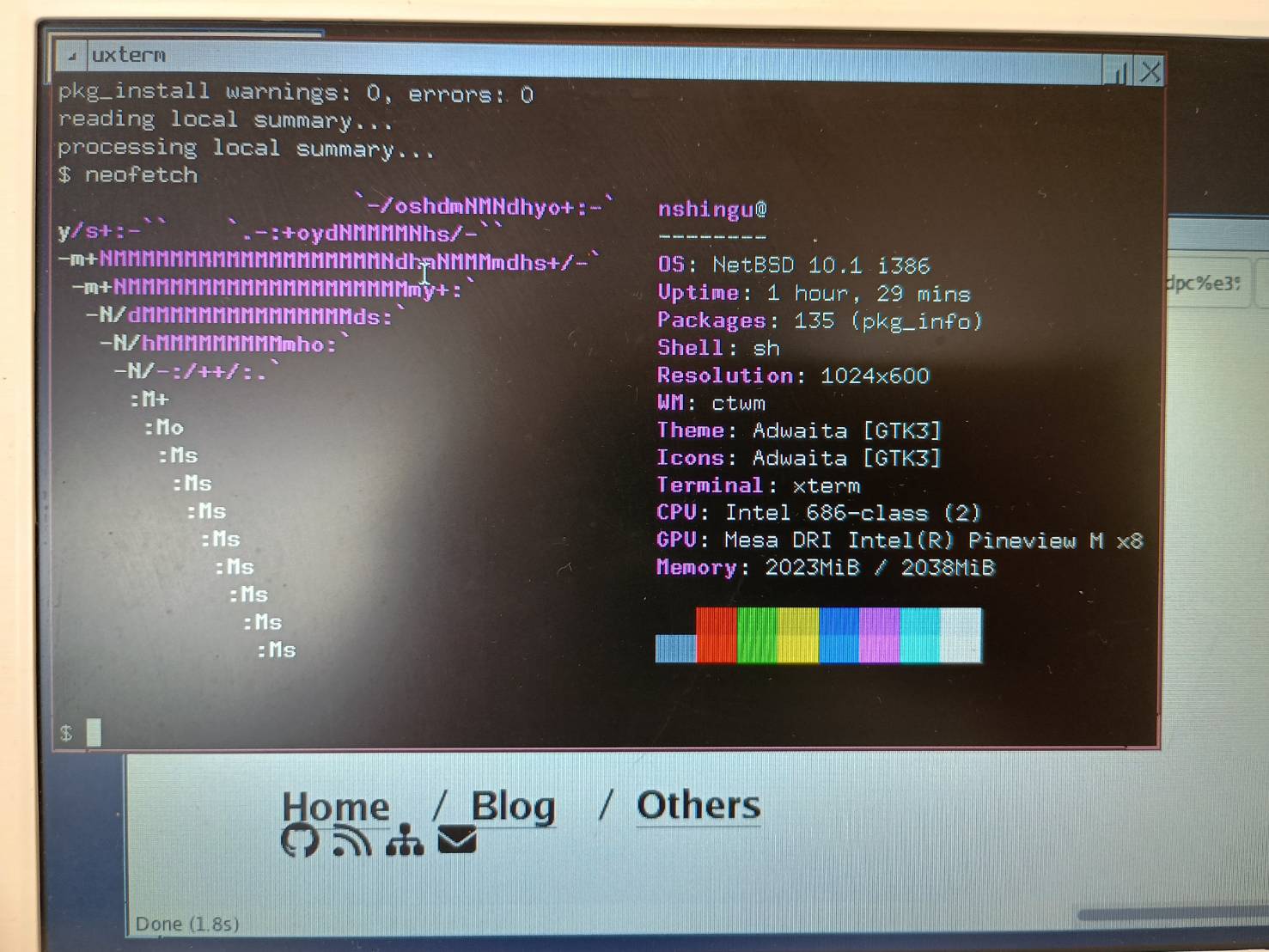
気になった方がいれば古いハードウェアを捨ててしまう前に、NetBSDで遊んでみるのもいいかもしれないです。
誰かの参考になれば幸いです。
おわり
以下、参考にしたリンクです。大変助かりました。
参考公式リンク
NetBSD Project(https://www.netbsd.org/)
NetBSD Manual Pages(https://man.netbsd.org)
NetBSD/i386 Frequently Asked Questions(https://www.netbsd.org/ports/i386/faq.html)
The pkgsrc guide(https://www.netbsd.org/docs/pkgsrc/)
参考にした記事
NetBSDでの日本語環境の構築(https://blog.htkyama.org/netbsd-japanese)
NetBSD実験所(http://kapper1224.sakura.ne.jp/UNIX33.html)
NetBSDで遊ぼうのこーな(https://legacyos.ichmy.0t0.jp/netbsd/)